
Per gestire gli orari speciali dei profili Google Business Profile (GBP) utilizzando il calendario eventi, segui questi passaggi dettagliati:
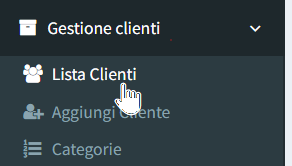
Nel menu principale, fai clic su “Gestione Clienti” e quindi su “Lista Clienti”. Seleziona il cliente o gruppo interessato.
All’interno dell’anagrafica del cliente o gruppo, vai alla sezione in cui sono collegati i profili GBP e fai clic sul pulsante “Stagionalità”.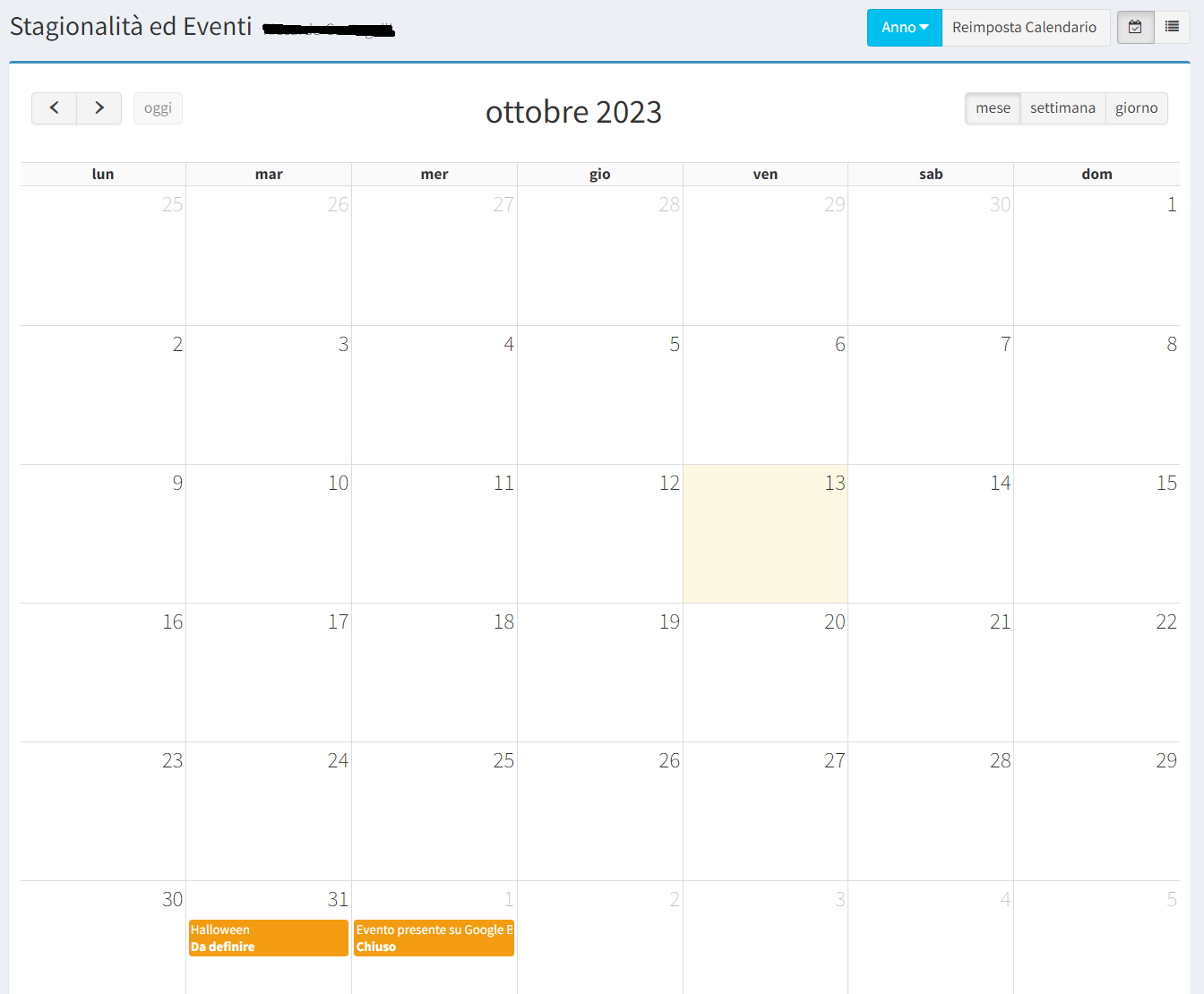
Sarai reindirizzato alla pagina del “Calendario Eventi”, dove visualizzerai un calendario con gli eventi esistenti, inclusi quelli inseriti di default.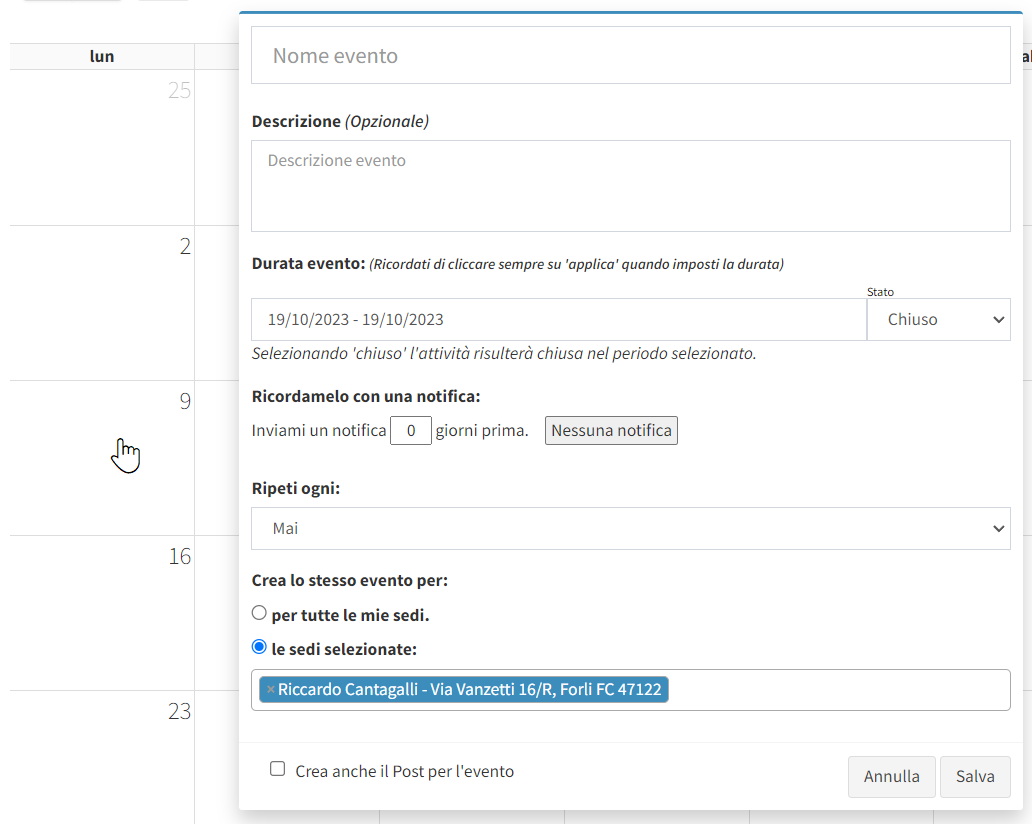
Per creare un nuovo evento, clicca sulla casella del giorno desiderato nel calendario. Questo aprirà il modulo di compilazione per l’evento.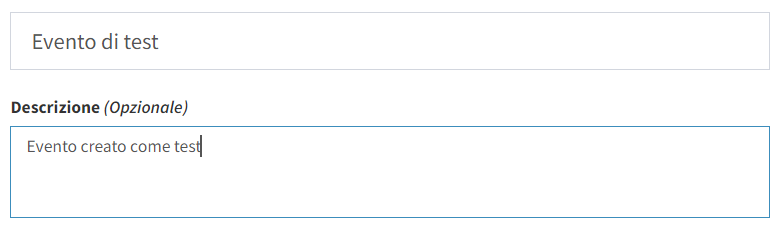
Nel modulo, inserisci il titolo dell’evento e una eventuale descrizione. Questi dettagli saranno visibili solo a te per organizzare il calendario.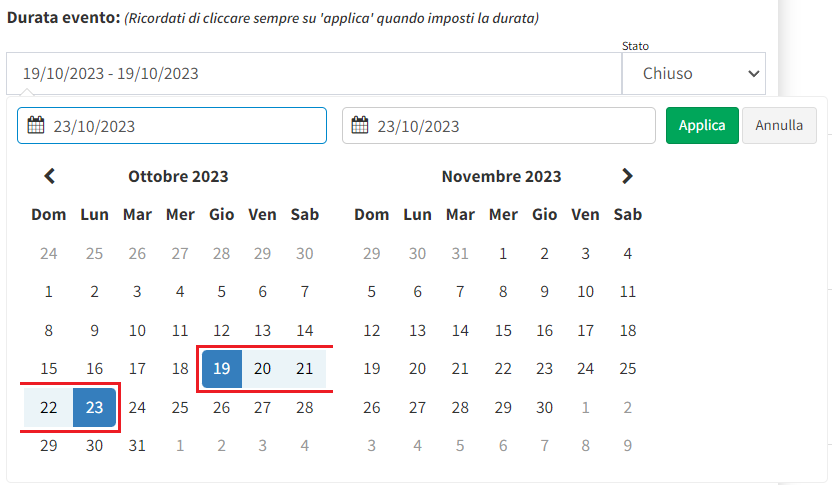
Se desideri creare un evento che si estende su più giorni, nella sezione “Durata dell’Evento“, specifica la data e l’ora di inizio e la data e l’ora di fine.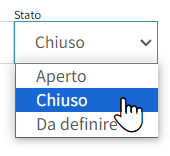
Nella sezione “Stato“, puoi scegliere tra:- “Chiuso“: Imposta l’attività del profilo GBP come chiusa per la durata specificata.
- “Aperto“: Consente di impostare una nuova fascia oraria speciale per la durata dell’evento.
- “Da Definire“: Non apporterà alcuna modifica al profilo GBP ma ti notificherà quando l’evento si avvicina.
- “Chiuso“: Imposta l’attività del profilo GBP come chiusa per la durata specificata.
- “Aperto“: Consente di impostare una nuova fascia oraria speciale per la durata dell’evento.
- “Da Definire“: Non apporterà alcuna modifica al profilo GBP ma ti notificherà quando l’evento si avvicina.
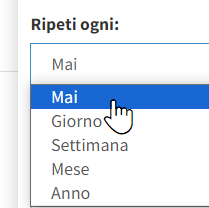
Nella sezione “Ripeti Ogni“, seleziona con quale frequenza desideri che l’evento si ripeta (ogni giorno, ogni mese, ogni anno) o seleziona “Mai” se non vuoi che l’evento si ripeta.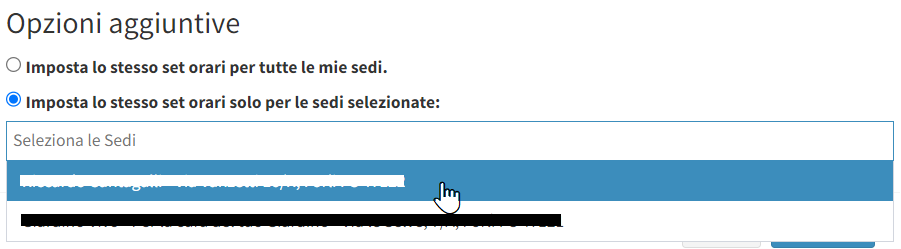
In fondo al modulo, puoi selezionare se desideri creare lo stesso evento per tutti i profili GBP appartenenti a quel cliente o gruppo o solo per quelli selezionati.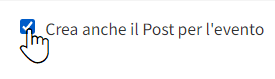
Infine, hai la possibilità di creare un post programmato per quell’evento, che verrà pubblicato automaticamente quando l’evento inizia. Clicca su “Salva” per creare l’evento.- Se scegli di creare un post con l’evento, una volta salvato l’evento, sarai reindirizzato alla pagina di creazione del post, dove il titolo dell’evento, la descrizione e la durata dell’evento saranno già precompilati. Puoi personalizzare ulteriormente il post, incluso l’aggiungere un’immagine.
Seguendo questi passaggi, sarai in grado di gestire gli orari speciali dei profili GBP in occasione di festività o eventi in modo efficiente, includendo la creazione di post programmabili per migliorare la visibilità online dei tuoi clienti o gruppi.