
Breve introduzione
LocalSuite offre un potente strumento di gestione dei clienti. La caratteristica distintiva è la capacità di collegare e gestire più profili Google Business Profile in modo efficiente. Gli utenti possono associare più profili a un cliente o gruppo e apportare modifiche individuali o applicare le stesse modifiche a tutti i profili contemporaneamente o solo a quelli selezionati. Questo significa che è possibile risparmiare tempo e sforzi, gestendo tutti i profili con una sola azione, migliorando notevolmente l’efficienza del lavoro e garantendo una gestione accurata e coerente di tutti i profili Google Business Profile collegati.
Ecco un tutorial su come utilizzare la funzione di gestione clienti nel tuo software:
Passo 1: Accesso alla Gestione Clienti
Nel menu principale, seleziona “Gestione Clienti”.
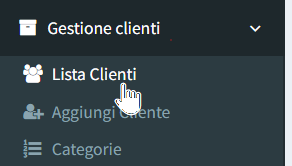
Passo 2: Visualizzazione della Lista dei Clienti/Gruppi
All’interno della sezione “Gestione Clienti”, fai clic su “Lista Clienti”. Qui potrai visualizzare un elenco di tutti i clienti o gruppi che hai inserito nel sistema.
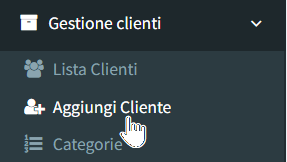
Passo 3: Creazione di un Cliente o Gruppo
Per creare un nuovo cliente o gruppo, fai clic su “Nuovo Cliente”. Questo ti porterà alla schermata di anagrafica da compilare.
Passo 4: Compilazione dei Dati Anagrafici
Inserisci il nome e il cognome del proprietario dei profili Google Business Profile associati a questo cliente o gruppo. Puoi anche inserire tutti i dati anagrafici pertinenti.
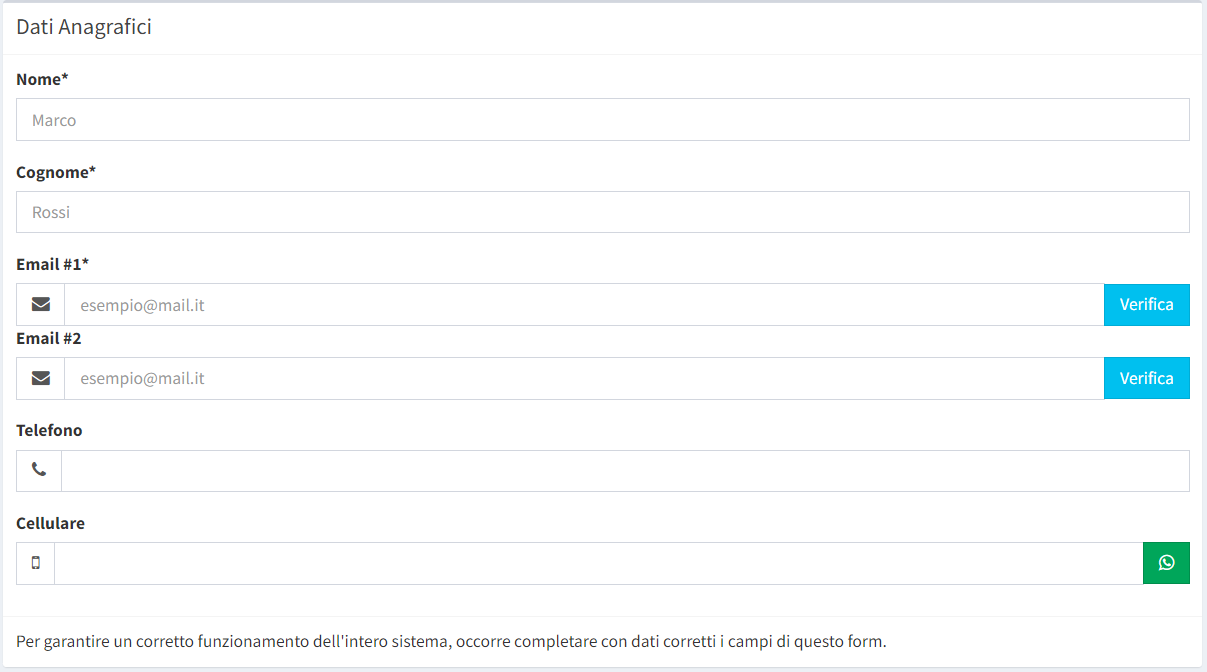
Passo 5: Impostazione di Email e Numero di Contatto
Immetti l’indirizzo email e il numero di contatto del cliente, che verranno utilizzati per inviare notifiche e comunicazioni importanti.
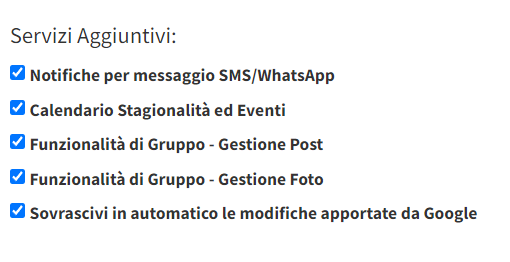
Passo 6: Selezione dei Servizi/Funzionalità
Seleziona i servizi o le funzionalità a cui il cliente o gruppo avrà accesso. Assicurati di configurare queste opzioni in base alle loro esigenze specifiche.
Ecco un elenco delle funzionalità principali disponibili:
- Notifiche tramite SMS/WhatsApp: Consente di inviare notifiche importanti ai proprietari dei profili Google Business Profile tramite messaggi SMS o WhatsApp.
- Calendario Stagionalità ed Eventi: Permette di programmare variazioni speciali negli orari dei profili Google Business Profile per festività o eventi, garantendo una gestione precisa dei periodi di apertura e chiusura.
- Gestione dei Post: Consente di eliminare, creare, modificare e programmare i post per uno o più profili contemporaneamente, semplificando la gestione delle attività di social media.
- Gestione delle Foto: Permette di eliminare o caricare foto per uno o più profili Google Business Profile in modo efficiente, garantendo un’immagine coerente e aggiornata.
- Sovrascrittura Automatica delle Modifiche indesiderate di Google: Questa funzionalità è fondamentale per proteggere i dati essenziali come: Nome, Numero di Telefono, Categoria Principale, Indirizzo e Sito Web dai cambiamenti automatici di Google. Assicura che queste informazioni rimangano costanti e non vengano modificate senza l’autorizzazione del proprietario.
Queste funzionalità offrono un ampio set di strumenti per semplificare e migliorare la gestione dei profili Google Business Profile dei tuoi clienti o gruppi, garantendo un controllo preciso sulle informazioni e le attività associate a ciascun profilo.
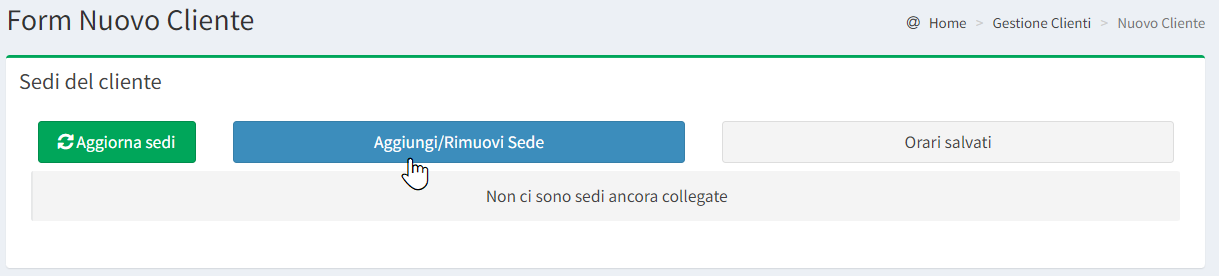
Passo 7: Collegamento dei Profili Google Business Profile
La parte fondamentale è il collegamento dei profili Google Business Profile di proprietà del cliente o gruppo. Per farlo, accedi alla sezione dedicata e segui le istruzioni per collegare i profili desiderati. Questo consentirà di gestirli in modo centralizzato.
Passo 8: Salvataggio delle Modifiche
Una volta completata la configurazione, fai clic su “Salva” o “Aggiorna” per conservare le modifiche apportate all’anagrafica e alle impostazioni del cliente o gruppo.
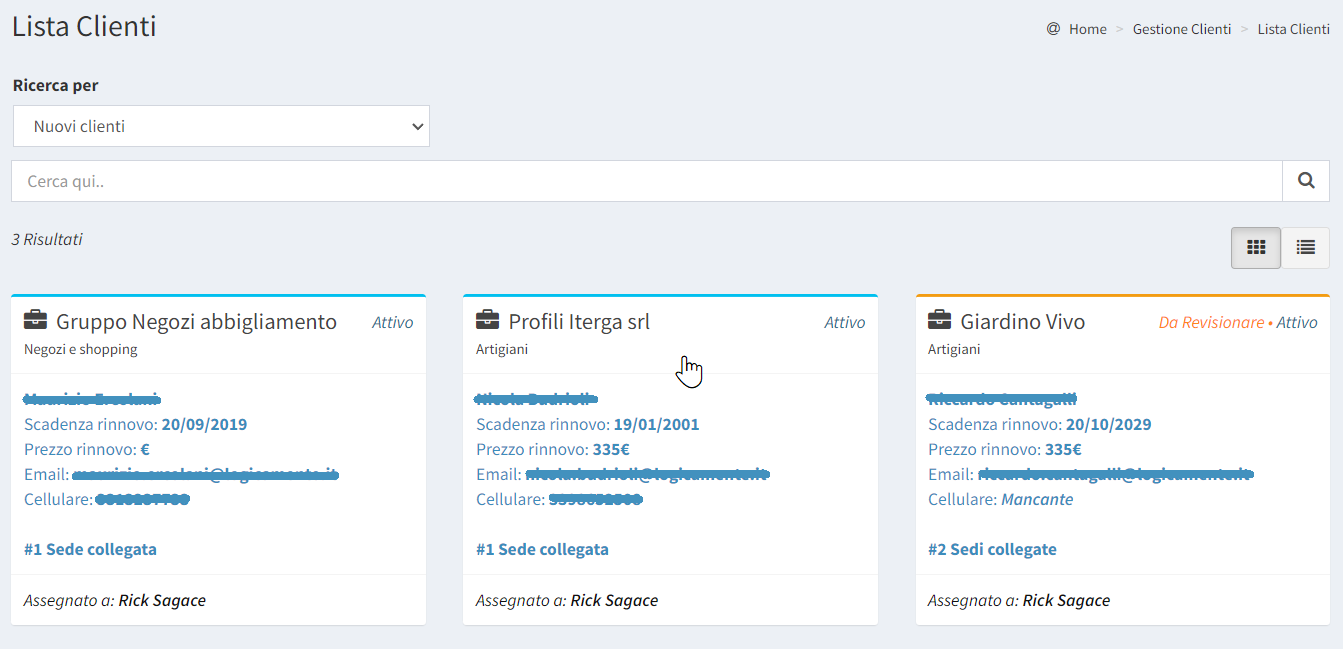
Passo 9: Gestione dei Clienti o Gruppi
Torna alla “Lista Clienti” e seleziona il cliente o gruppo su cui desideri lavorare. Ora puoi apportare modifiche individuali o applicare le stesse modifiche a tutti i profili Google Business Profile collegati a questo cliente o gruppo.
Seguendo questi passaggi, sarai in grado di gestire facilmente i tuoi clienti o gruppi, collegare i profili Google Business Profile e configurare le loro impostazioni in modo efficiente nel tuo software.