
Per gestire i post dei profili Google Business Profile (GBP), segui questi passaggi:
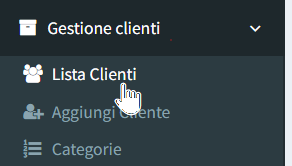
Nel menu principale, fai clic su “Gestione Clienti” e quindi su “Lista Clienti”.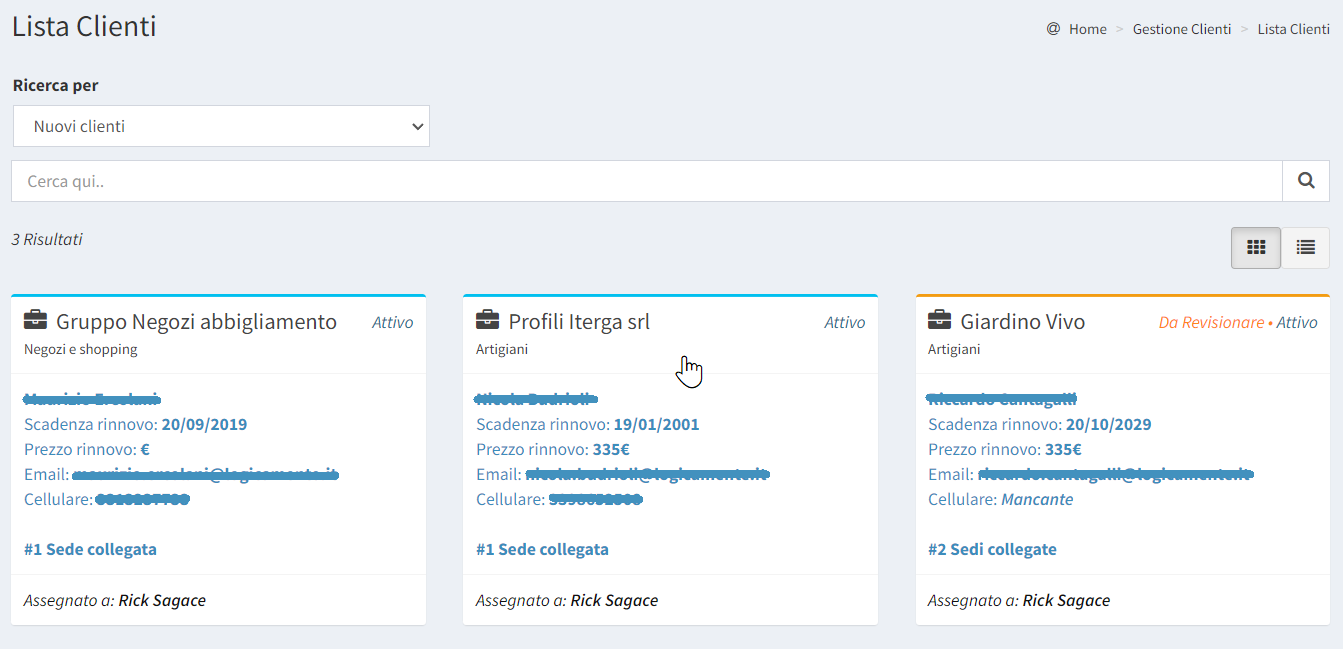
Seleziona il cliente o gruppo su cui desideri lavorare.
All’interno dell’anagrafica del cliente, nella sezione dedicata ai profili GBP, fai clic sul pulsante “Google Post” relativo al profilo specifico che ti interessa gestire.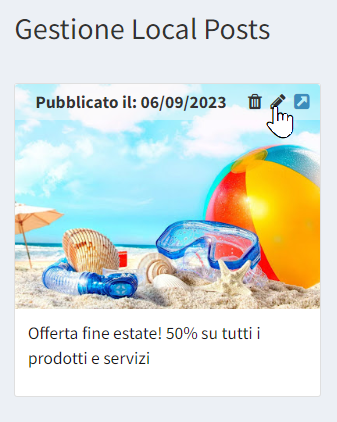
Verrai reindirizzato al “Manager dei Post” di quel profilo, dove potrai vedere i post pubblicati e apportare modifiche o eliminarli, visualizzare i post programmati e apportare modifiche o eliminarli prima della pubblicazione effettiva, o creare nuovi post.
Per creare un nuovo post, clicca sul pulsante “+” in basso a destra. Si aprirà un modulo di compilazione per il post.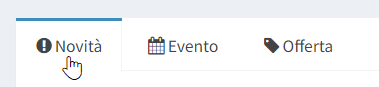
Nel modulo, potrai selezionare la tipologia di post (Novità, Evento, Offerta). Successivamente, puoi scegliere una foto per il post, inserire il titolo e la descrizione. Se si tratta di un evento, è fondamentale impostare la durata specificando la data di inizio e di fine. Puoi anche configurare pulsanti “call-to-action” con l’URL di destinazione. Se stai creando un post per un’offerta speciale, potrai inserire un codice coupon e definire la durata dell’offerta.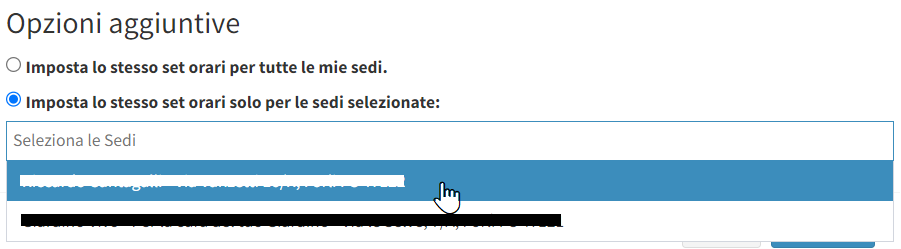
Alla fine del modulo, potrai selezionare se desideri creare il post per tutti i profili GBP appartenenti al cliente o gruppo o selezionarne solo alcuni e, se necessario, programmare la data di pubblicazione del post.
Seguendo questi passaggi, potrai gestire efficacemente i post per uno o più profili GBP, creare nuovi contenuti e programmare le pubblicazioni per migliorare la presenza online dei tuoi clienti o gruppi.